Добавление нового сертификата ЭЦП в КриптоПРО — 1С для всех | 7Post
Подготовка: что должно быть под рукой
До того как открывать КриптоПро, проверьте три вещи:
- Токен вставлен в USB (Рутокен, JaCarta, eToken). Светодиод на токене должен гореть или мигать.
- Драйверы токена установлены. Без них КриптоПро не увидит контейнер. Проверьте в «Диспетчере устройств» — там должен быть ваш носитель без жёлтых восклицательных знаков.
- КриптоПро CSP лицензирован. Если пробная лицензия кончилась — сертификат установится, но подписывать документы не получится. Проверьте: «Пуск» → «КриптоПро CSP» → вкладка «Общие» — там должен быть статус «Постоянная лицензия».
Шаг 1. Открыть КриптоПро CSP
Открываем «Панель управления» → «КриптоПро CSP». Если её нет в панели управления — ищем через «Пуск»: набираем «КриптоПро» в строке поиска.Обязательно убедитесь в следующих моментах:
- версия КриптоПро соответствует требованиям
- Срок действия - постоянная
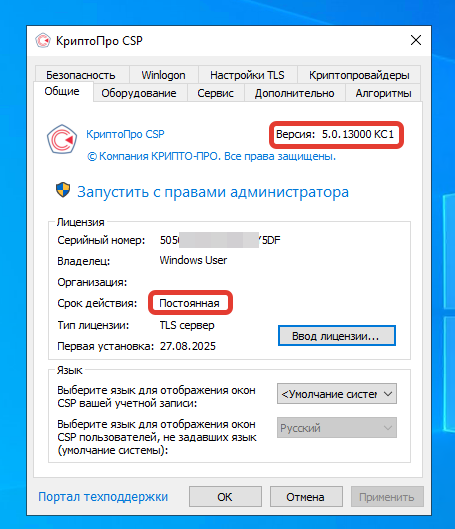
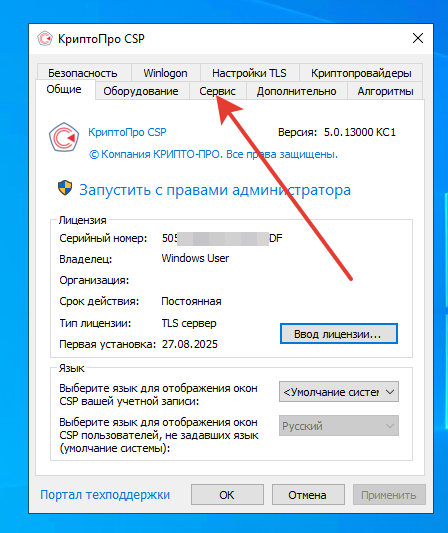
Откроется окно с вкладками. Нас интересует вкладка «Сервис» — кликаем по ней:
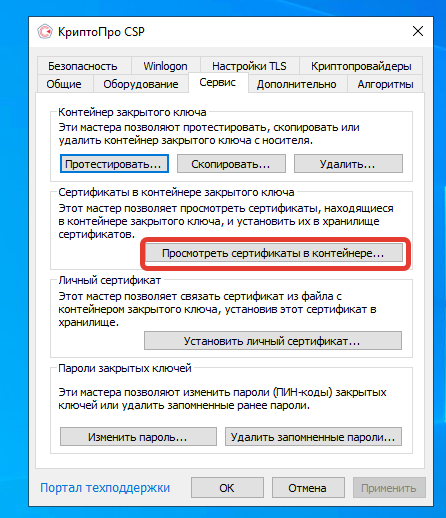
Шаг 2. Нажать «Просмотреть сертификаты в контейнере»
На вкладке «Сервис» находим кнопку «Просмотреть сертификаты в контейнере» — она в середине окна. Жмём:
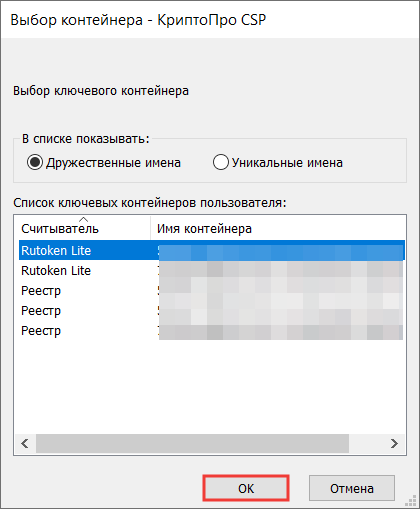
Шаг 3. Выбрать контейнер ключей
Жмём кнопку «Обзор» — откроется окно со списком доступных контейнеров. В списке должен появиться контейнер с вашего токена. Обычно он выглядит как \\.\Rutoken 0 или \\.\JaCarta 0.Выделяем нужный контейнер и жмём «ОК».Если контейнер не появился — значит, токен не вставлен или драйверы не установлены. Вытащите токен, вставьте заново, проверьте «Диспетчер устройств».
Нажимаем "Установить"
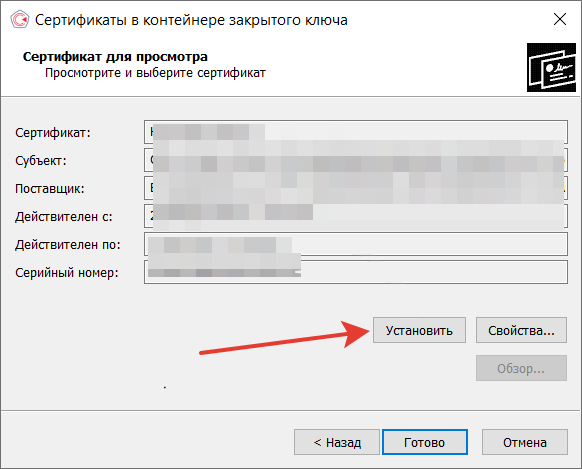
При появлении окна с вопросом о замене сертификата, нажимаем "Да".Готово, сертификат ЭЦП установлен на компьютере.
В случае, если кнопка «Установить» не активна, действуем следующим образом:
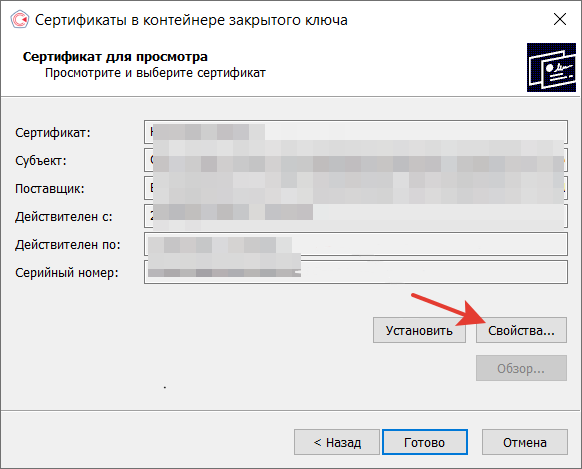
Нажимаем кнопку "Свойства"
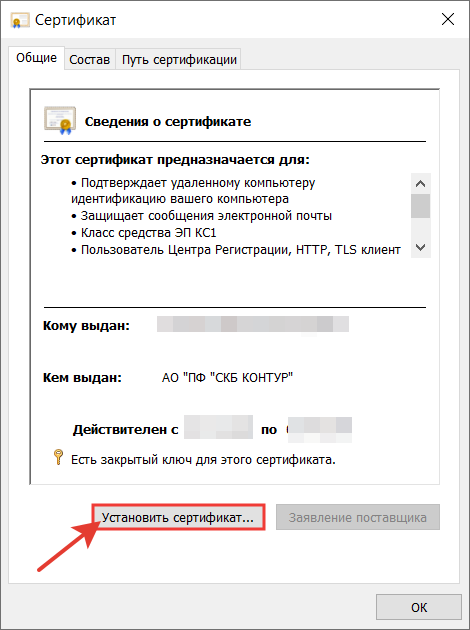
Далее нажимаем "Установить сертификат"Открывается окно «Мастер импорта сертификатов» , нажимаем «Далее».В следующем окне нажимаем «Готово». Обязательно ждем появления сообщения что прошла успешная установка и нажимаем «Ок».
Порядок действий по кнопке «Установить личный сертификат»:
Для установки личного сертификата ЭЦП нужен будет файл сертификата с расширением *.cerДля установки сертификата проделайте следующие действия:
- Нажмите «Пуск» → «Панель управления» → «КриптоПро CSP».
- Выбираем вкладку «Сервис» и нажимаем «Установить личный сертификат».
- Нажимаем «Обзор» и выбираем файл сертификата, из той папки, где лежит вышеуказанный файл *.cer
- Нажимаем «Открыть».
- Нажимаем «Далее», еще раз «Далее».
- Нажимаем «Обзор».
- Выбираем контейнер закрытого ключа, соответствующий сертификату, и нажмите «ОК». Носитель - токен при этом должен быть подключен к вашему компьютеру.
- Ставим галочку «Установить сертификат (цепочку сертификатов) в контейнер» и нажмите «Обзор».
- Выбираем хранилище «Личное» и нажимаем «ОК».
- Нажимаем «Далее».
- Нажимаем «Готово».
При запросе КриптоПро CSP pin-кода от контейнера, вводим нужный код.При появлении вопроса о замене существующего сертификата новым, выбираем - «Да».Дожидаемся сообщения об успешной установке. Поздравляю ! Сертификат установлен !