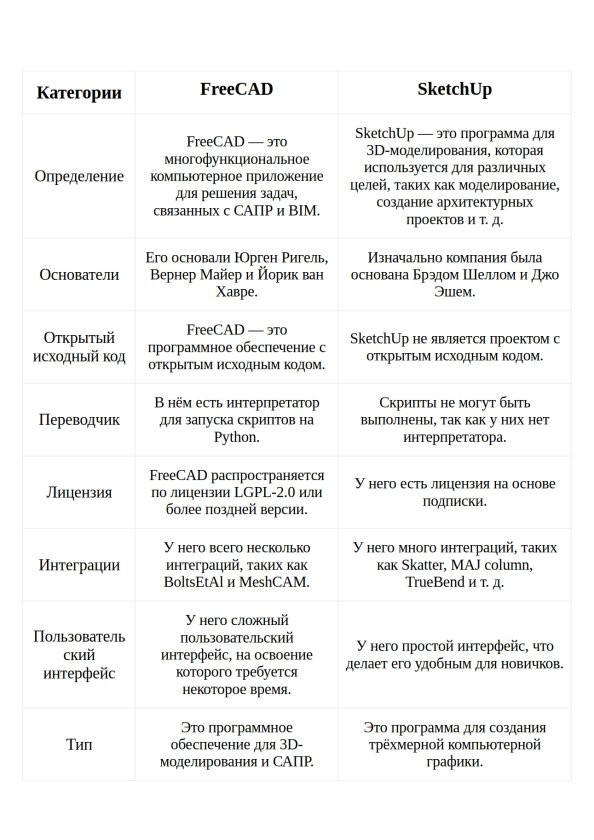
Может ли FreeCAD заменить SketchUp? Битва методологий. | 7Post
Проблема выбора инструмента 3D-моделирования сегодня стоит особенно остро. SketchUp долгие годы оставался «золотым стандартом» для быстрого и интуитивного моделирования, особенно в архитектуре и дизайне. Его философия «просто начни рисовать» завоевала миллионы пользователей по всему миру. Однако с ростом требований к точности, параметризации и подготовке моделей к производству многие пользователи начинают искать альтернативы.
И FreeCAD часто рассматривается как основной кандидат благодаря своей бесплатности, открытому исходному коду и мощному функционалу. Но переход с SketchUp на FreeCAD часто сопровождается разочарованием: «Почему в FreeCAD нельзя просто взять и потянуть грань?», «Зачем эти сложные эскизы и ограничения?».
Мы не будем просто сравнивать интерфейсы или наборы инструментов. Мы погрузимся в фундаментальное различие методологий, лежащих в основе этих программ: Прямое моделирование (SketchUp) против Параметрического моделирования (FreeCAD). Именно понимание этой разницы позволит ответить на вопрос — может ли FreeCAD стать заменой именно для вас.
SketchUp: Философия прямого (push/pull) моделирования
Прямое моделирование в SketchUp — это работа с геометрией «как с цифровой глиной». Пользователь непосредственно взаимодействует с вершинами, ребрами и гранями модели, используя инструменты перемещения, вращения и масштабирования.
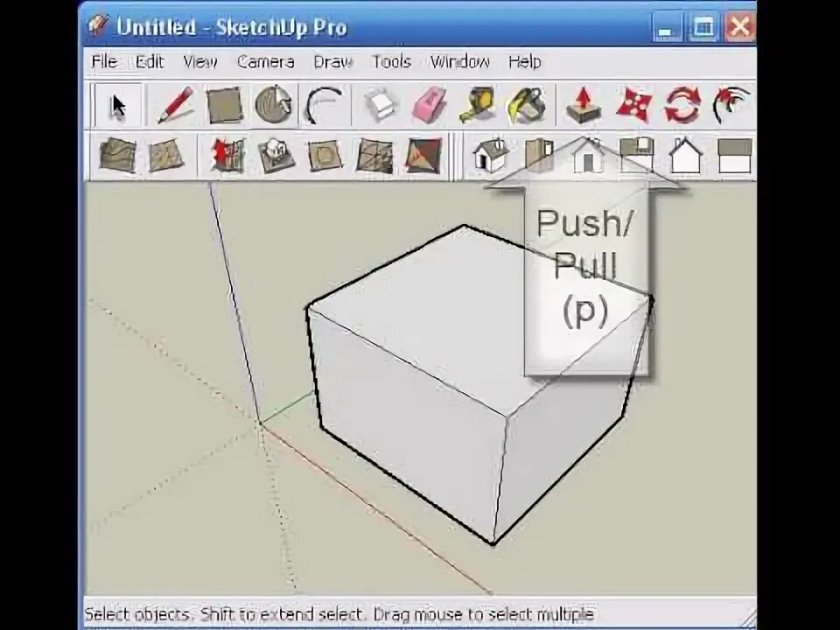
Центральным элементом этой философии является инструмент «Push/Pull» (Толкнуть/Потянуть), который стал визитной карточкой SketchUp. Как отмечается в официальной документации: «The Push/Pull tool is the foundation of 3D modeling in SketchUp. It allows you to extrude any flat surface into a 3D form» (SketchUp Help: Push/Pull Tool). или по нашенски - Инструмент Push/Pull является основой 3D-моделирования в SketchUp. Он позволяет придавать любой плоской поверхности трехмерную форму»* (Справка SketchUp: инструмент Push/Pull
Ключевые характеристики подхода
Отсутствие истории операций — фундаментальная особенность SketchUp. Программа не запоминает последовательность ваших действий. Если вы создали куб, затем добавили к нему цилиндр, а потом решили изменить размер куба — у вас нет возможности просто отредактировать параметры первоначального создания куба. Вы должны редактировать его вручную, перемещая грани и ребра.
Интуитивность работы достигается за счет метафоры «виртуального каркаса». Программа визуализирует невидимые edges (ребра) и vertices (вершины), позволяя работать с ними как с реальным физическим объектом. Официальное руководство подчеркивает: «SketchUp is different from other 3D modeling programs because it uses a unique combination of edges and faces to create geometry» (SketchUp Help: Modeling Basics). - SketchUp отличается от других программ 3D-моделирования тем, что использует уникальную комбинацию ребер и граней для создания геометрии» (Справка по SketchUp: Основы моделирования).
Преимущества прямого моделирования
Низкий порог входа — возможно, главное преимущество SketchUp. Новый пользователь может создать первую 3D-модель в течение часа после начала работы с программой. Инструменты интуитивно понятны и не требуют специальной подготовки.
Скорость концептуального моделирования — для быстрых эскизов, архитектурных набросков, дизайн-идей SketchUp практически не имеет равных. Когда важна скорость реализации идеи, а не абсолютная точность, прямой подход показывает себя великолепно.
Гибкость спонтанного творчества — вы можете начать моделировать без четкого плана, импровизировать в процессе, легко пробовать разные варианты формы.
Недостатки метода
Сложность внесения изменений становится заметна на сложных моделях. Представьте, что вы создали сложную деталь с десятками элементов, а затем поняли, что нужно изменить размер базового элемента. В SketchUp вам придется вручную корректировать все зависимые элементы.
Проблемы с геометрией — типичная проблема для новичков в SketchUp: создание «не-многообразных» (non-manifold) моделей, когда грани неправильно соединены, есть дыры или самопересечения. Такие модели часто невозможно напечатать на 3D-принтере или использовать в ЧПУ без дополнительного «ремонта».
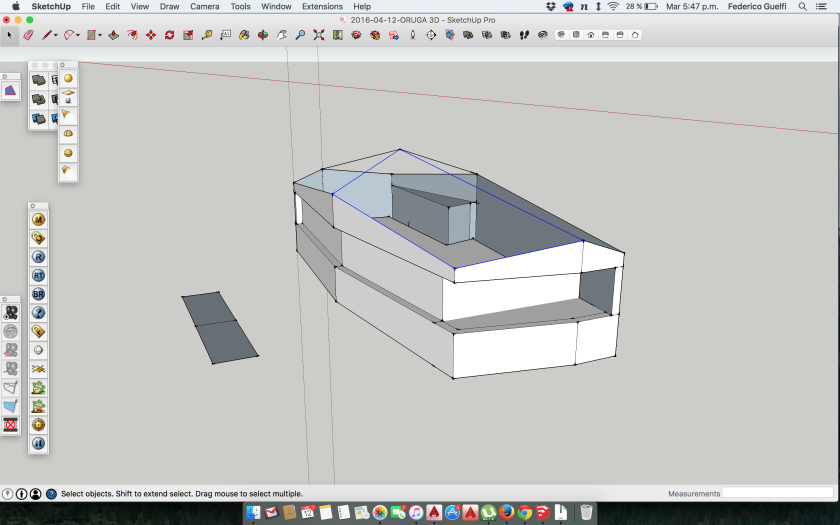
Ограниченная параметризация — хотя в SketchUp есть базовые возможности параметризации через компоненты и динамические атрибуты, они не идут ни в какое сравнение с полноценным параметрическим моделированием.
FreeCAD: Философия параметрического моделирования
Суть параметрического (историйного) моделирования
Параметрическое моделирование в FreeCAD основано на совершенно иной парадигме. Модель строится не как набор геометрических примитивов, а как последовательность операций (features), записанных в древовидной структуре. Каждая операция имеет параметры (числа, формулы, ссылки на другие элементы), которые можно редактировать почти в любой момент.
Документация FreeCAD четко определяет этот подход: «Parametric modeling describes a certain type of 3D modeling where the shape of the geometry is controlled by parameters. Changing these parameters changes the shape of the geometry» (FreeCAD Wiki: Feature editing). - «Параметрическое моделирование описывает определенный тип 3D-моделирования, при котором форма геометрии контролируется параметрами. Изменение этих параметров изменяет форму геометрии» (FreeCAD Wiki: Редактирование объектов).
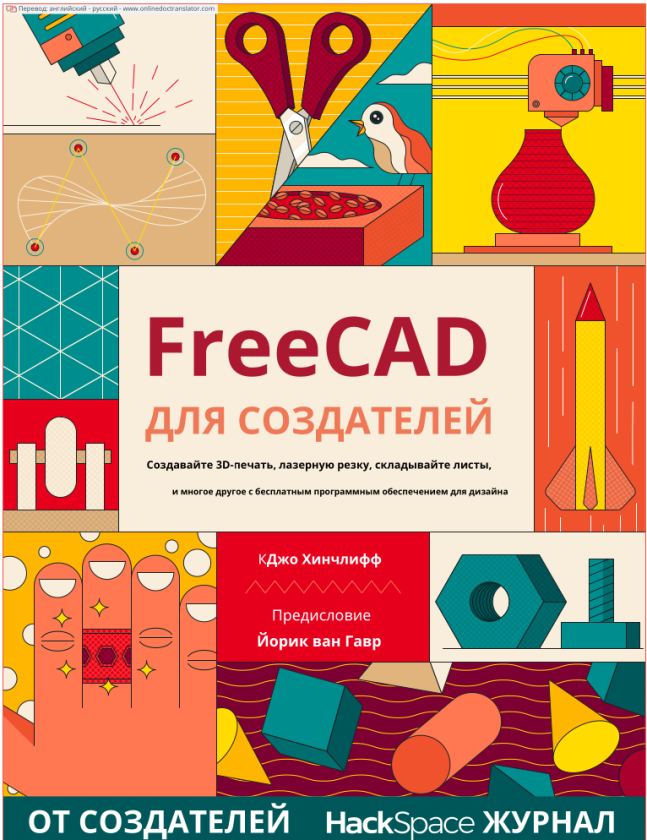
"FreeCAD for Makers" - "FreeCAD для создателей" в pdf Лучший учебник по 3D моделированию в FreeCAD
PDF с оригинальным англоязычным файлом и русским переводом. На сегодня - это лучший учебник-самоучитель по FreeCAD. Полный обзор книги читайте в блоге.
Ключевые элементы системы
Дерево истории (Tree View) — центральный элемент интерфейса FreeCAD. Оно отображает всю историю построения модели в виде последовательности операций. Как отмечается в документации: «The Tree view shows the project structure and the history of modeling operations. It allows you to access the parameters of every feature in the model» (FreeCAD Wiki: Tree view). - «Древовидное представление показывает структуру проекта и историю операций моделирования. Оно позволяет вам получить доступ к параметрам каждого объекта в модели» (FreeCAD Wiki: Древовидное представление).
Эскизы (Sketches) и ограничения (Constraints) — фундаментальное отличие от SketchUp. Прежде чем создать 3D-тело, вы работаете в верстаке — Sketcher, где создаете 2D-профиль с наложением геометрических и размерных ограничений. Документация подчеркивает: «Sketcher is used to create 2D geometries that serve as a base for 3D operations. Constraints are used to define the shape and size of the geometry» (FreeCAD Wiki: Sketcher). - «Sketcher используется для создания 2D-геометрий, которые служат основой для 3D-операций. Ограничения используются для определения формы и размера геометрии» (FreeCAD Wiki: Sketcher).
Основа на твердотельном моделировании (BRep) — в отличие от SketchUp, который изначально работал с поверхностями, FreeCAD использует граничное представление (Boundary Representation), что обеспечивает создание математически корректных твердых тел.
Преимущества параметрического подхода
Практически полный контроль над моделью — вы можете почти в любой момент вернуться к любой операции в дереве истории и изменить ее параметры. Если нужно изменить диаметр отверстия, созданного на раннем этапе, вы просто редактируете соответствующий параметр.
Ассоциативность изменений — при изменении эскиза автоматически обновляются все операции, основанные на нем (выдавливания, вырезы и т.д.). Это обеспечивает целостность модели при внесении изменений. Ну почти всегда когда это возможно, Виде уроки по созданию полностью параметрической детали.
Стабильность геометрии — правильный рабочий процесс в FreeCAD минимизирует вероятность создания «битой» геометрии. Модели, созданные в PartDesign, по умолчанию являются настоящими твердыми телами. В Part - не всегда.
Автоматизация через параметры — возможность использования таблиц параметров, формул и скриптов на Python открывает путь к созданию конфигураторов и автоматизации типовых задач.
Недостатки метода
Относительно высокий порог входа — возможно, главный барьер для пользователей SketchUp. Чтобы эффективно работать в FreeCAD, нужно понять саму не сложную философию параметрического моделирования: планировать модель наперед, правильно использовать эскизы и ограничения.
Меньшая скорость на начальном этапе — создание простой коробки в FreeCAD занимает значительно больше времени, чем в SketchUp. Нужно создать эскиз, наложить ограничения, задать размеры, выполнить выдавливание.
Зависимость от дерева истории — ошибки в построении или неправильная последовательность операций могут привести к «поломке» модели, когда система не может перестроить геометрию при изменении параметров. Это одна из причин почему FreeCAD иногда не может произвести изменения в детали после смены параметров на раннем этапе моделирования.
FreeCAD 1.0 Подробное руководство для начинающих и пользователей среднего уровня (перевод)
PDF с оригинальной англоязычной версией PDF с переводом PDF с оглавлением русской версии Подробный обзор книги с примерами страниц читайте в блоге
Детальное сравнение по ключевым критериям
SketchUp демонстрирует крутую, но короткую кривую обучения. Как отмечается в официальном руководстве: «Most people can start creating 3D models within an hour of first using SketchUp» (SketchUp Learning Center). - «Большинство людей могут начать создавать 3D-модели в течение часа после первого использования SketchUp» (Учебный центр SketchUp). - Основные принципы осваиваются быстро, что идеально для новичков.
FreeCAD имеет пологую, но длинную кривую обучения. Документация предупреждает: «FreeCAD has a learning curve. Mastering it requires understanding basic concepts of parametric modeling» (FreeCAD Wiki: Manual). - «FreeCAD требует изучения. Для овладения им требуется понимание основных концепций параметрического моделирования» (FreeCAD Wiki: Руководство пользователя) -Прежде чем создавать сложные модели, нужно освоить работу с эскизами, ограничениями и деревом истории.
Подход к созданию геометрии
В SketchUp вы рисуете непосредственно в 3D-пространстве. Инструмент Line создает edges, которые автоматически формируют faces. Инструменты Circle, Rectangle и другие создают готовые faces, которые затем можно extruded (выдавить) с помощью Push/Pull.
В FreeCAD процесс строго регламентирован:
Создание 2D-эскиза в верстаке Sketcher
Наложение геометрических ограничений (parallel, perpendicular, tangent и т.д.)
Наложение размерных ограничений
Создание 3D-тела через операции (Pad, Pocket, Revolution и т.д.)
Документация FreeCAD особо подчеркивает важность этого подхода: «The Sketcher is not a direct modeling tool. It is a parametric, constraint-based sketcher» (FreeCAD Wiki: Sketcher). - «Sketcher не является инструментом прямого моделирования. Это параметрический скетчер, основанный на ограничениях» (FreeCAD Wiki: Sketcher).
Работа с изменениями и модификациями
SketchUp: Чтобы изменить раннее созданный элемент, вы используете инструменты прямого редактирования (Move, Rotate, Scale). Если модель сложная, это может потребовать значительных усилий.
FreeCAD: Почти любое изменение вносится через редактирование параметров в дереве истории. Изменили размер в эскизе — вся модель автоматически перестроилась. Не всегда, но почти всегда. Это мощное преимущество для итеративного проектирования.
Подготовка к производству (3D-печать, ЧПУ)
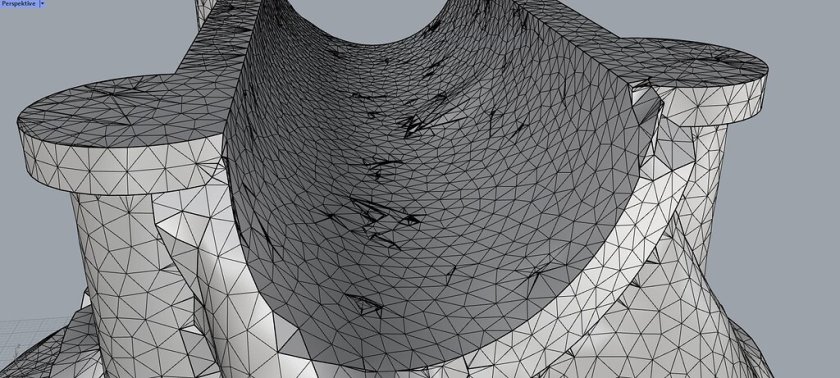
SketchUp исторически слаб в этой области. Модели часто содержат проблемы: неориентированные нормали, дыры, самопересечения. Существуют плагины для ремонта моделей (например, Solid Inspector), но это дополнительный шаг.
FreeCAD создает математически корректные твердые тела, готовые для производства. Документация отмечает: «Parts created with PartDesign are always solids. This makes them suitable for 3D printing and CAM operations» (FreeCAD Wiki: PartDesign). - «Детали, созданные с помощью PartDesign, всегда являются твердотельными. Это делает их пригодными для 3D-печати и CAM-операций» (FreeCAD Wiki: PartDesign).
Специализация и рабочие процессы
SketchUp доминирует в:
Архитектуре и визуализации
Дизайне интерьеров
Ландшафтном дизайне
Создании концептов и эскизов
FreeCAD силен в:
Машиностроении и проектировании механизмов
Прототипировании и 3D-печати
Архитектуре через верстак BIM
Техническом анализе (FEM)
Создании чертежей
Может ли FreeCAD работать «как SketchUp»?
Верстак Mesh (Сетки) позволяет импортировать и редактировать полигональные сетки, включая операции extrusion, но это далеко от привычного Push/Pull. Документация предупреждает: «The Mesh Workbench is for working with polygon meshes, which are a completely different type of geometry from the BRep geometry used by the Part Workbench» (FreeCAD Wiki: Mesh Workbench). - «Mesh Workbench предназначен для работы с полигональными сетками, которые представляют собой геометрию, совершенно отличную от геометрии BRep, используемой в Part Workbench» (FreeCAD Wiki: Mesh Workbench).
Инструменты в верстаке Part предоставляют некоторые возможности прямого редактирования через операции с примитивами, но они не создают параметрической истории.
И очень приближенный к SketchUp верстак Design 456
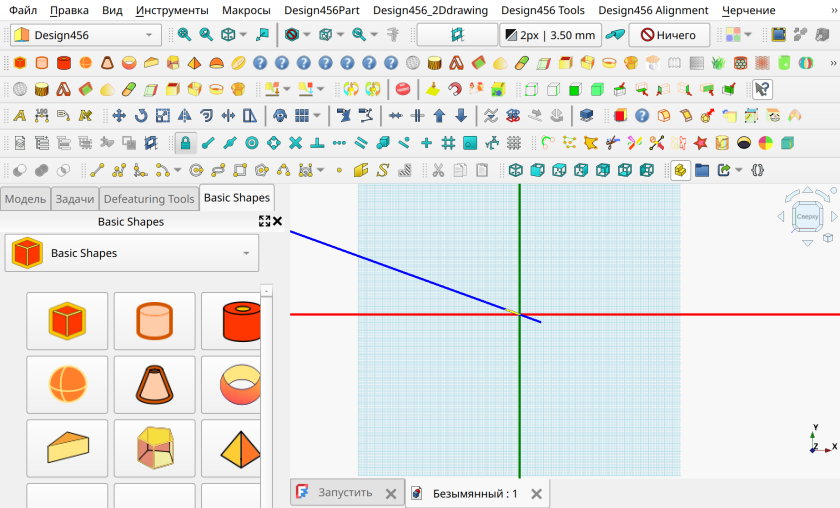
Все инструменты верстака Design456 который максимально приближен по философии и функциям к Sketchup
Все инструменты верстака Design456 который максимально приближен по философии и функциям к Sketchup
Проблемы гибридного подхода
Все попытки использовать классический FreeCAD в стиле SketchUp обычно приводят к разочарованию:
Отсутствие привычной скорости работы
Невозможность легко вносить изменения
Потеря преимуществ параметрического подхода
Создание нестабильных моделей
Документация FreeCAD четко указывает: «FreeCAD is not a direct modeling application. Trying to use it as one will be frustrating» (FreeCAD Forum: Direct Modeling). - «FreeCAD не является приложением для прямого моделирования. Попытка использовать его в качестве такового приведет к разочарованию» (Форум FreeCAD: Прямое моделирование).
Итак, замена ли это?
FreeCAD — отличная замена, ЕСЛИ:
Требуется точность и контроль — когда размеры и взаимосвязи элементов критически важны. FreeCAD обеспечивает точность до микрона и почти полный контроль над всеми параметрами модели.
Проектирование для производства — если вы создаете детали для 3D-печати, ЧПУ или другого производства. Корректность твердотельных моделей в FreeCAD избавляет от необходимости их «ремонтить».

Частые изменения и итерации — когда проект постоянно эволюционирует и требует модификаций. Параметрический подход делает процесс внесения изменений систематическим и предсказуемым.
Готовность инвестировать в обучение (трата времени) — если вы готовы потратить время на освоение новой методологии, которая в долгосрочной перспективе сделает вас более эффективным проектировщиком.
Стоит остаться со SketchUp, ЕСЛИ:
Скорость концепта важнее точности — когда нужно быстро визуализировать идею, создать эскиз или концепт-арт. SketchUp остается непревзойденным инструментом для быстрого старта.
Работа в основном с визуализацией — если основная цель — создание рендеров и визуализаций, а не производственных чертежей или моделей для изготовления.
Ограниченное время на обучение — когда нужно начать работать «здесь и сейчас», нет времени на освоение сложной методологии параметрического моделирования.
Предпочтение спонтанного творчества — если ваш стиль работы основан на импровизации и интуитивном поиске формы без строгого плана.
FreeCAD не является «прямой заменой» SketchUp в привычном смысле этого слова. Это не просто другой инструмент с другим интерфейсом — это принципиально иная философия проектирования.
SketchUp — это цифровой эквивалент карандашного эскиза: быстрый, интуитивный, идеальный для поиска идей и концепций.
FreeCAD — это цифровой эквивалент инженерного кульмана: точный, систематический, идеальный для реализации и производства.
Переход с SketchUp на FreeCAD — это не смена инструмента, а смена парадигмы мышления. Это переход от цифровой лепки к инженерному проектированию. И ответ на вопрос «стоит ли переходить?» зависит исключительно от ваших задач, требований к точности и готовности освоить новый, более строгий, но и более мощный подход к созданию 3D-моделей.
Для многих пользователей оптимальным решением может стать использование обоих инструментов: SketchUp для быстрых эскизов и концептов, FreeCAD — для финального проектирования и подготовки к производству. Такое комбинирование позволяет использовать сильные стороны каждой из методологий.