Замена или добавление сертификата ЭЦП в 1С — 1С для всех | 7Post
Сейчас расскажу, как добавить новый сертификат ЭЦП в 1С. Ситуация классическая: бухгалтер звонит, говорит «подпись не работает», или привезли новый токен после перевыпуска. Сейчас всё разложу по полочкам, с картинками и стрелочками.
Подготовка: что должно быть до запуска 1С
Прежде чем лезть в 1С, нужно проверить три вещи на компьютере:
- КриптоПро CSP (версии 5.0 или новее) — установлен и лицензирован. Это «прослойка», через которую 1С общается с ключом. Без него ничего не увидите.
- Токен вставлен в USB (Рутокен, JaCarta, eToken). Компьютер должен его распознать — проверьте в диспетчере устройств.
- Сертификат установлен в хранилище Windows — в «Личные». Это делается через КриптоПро: вкладка «Сервис» → «Просмотреть сертификаты в контейнере» → выбрать контейнер → «Установить».
Если сертификата в хранилище нет — 1С его не покажет. Это самая частая ошибка, на ней спотыкаются в 70% случаев.
Корневые сертификаты удостоверяющего центра тоже нужно установить (в «Доверенные корневые центры сертификации»), иначе цепочка будет рваться и 1С будет ругаться на доверие к сертификату.
Шаг 1. Открыть раздел «Администрирование»
Запускаем 1С в режиме «Предприятие» (не Конфигуратор!). Заходим под пользователем с правами администратора или главного бухгалтера.
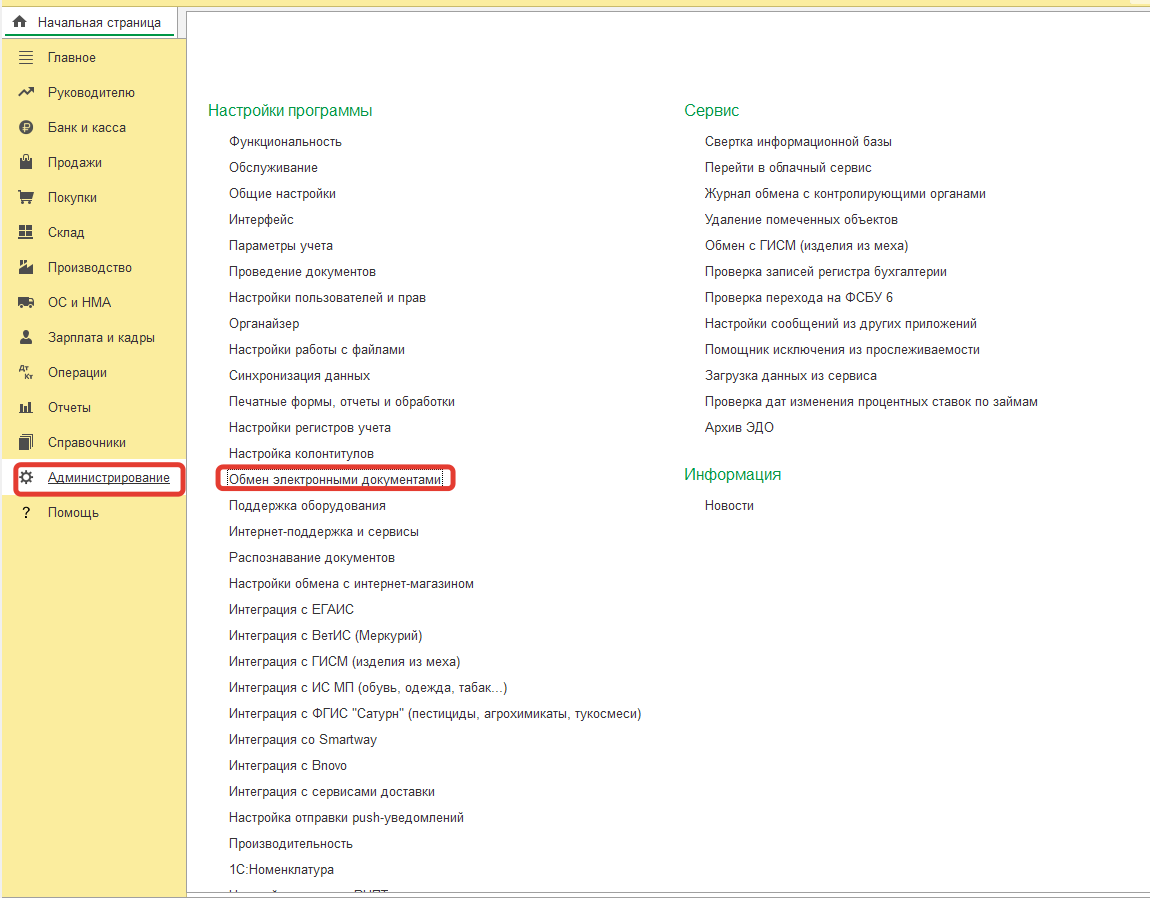
На начальной странице в левом меню ищем раздел «Администрирование» — обычно он в самом низу списка:
Шаг 2. Открыть «Обмен электронными документами»
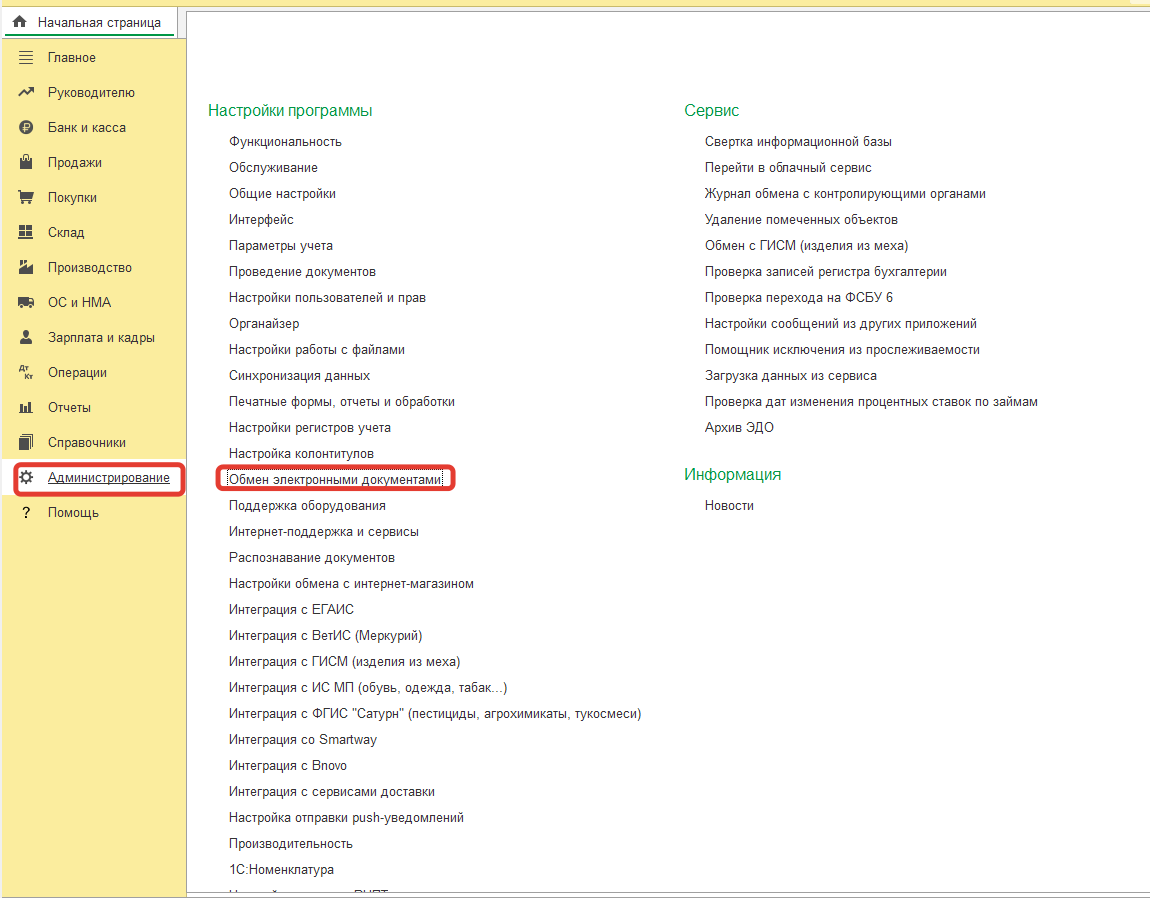
В разделе «Администрирование» находим блок «Обмен электронными документами». В разных конфигурациях он может называться чуть иначе, но суть та же — ищем всё, что связано с ЭДО и подписями:
Шаг 3. Перейти в «Настройки электронной подписи и шифрования»
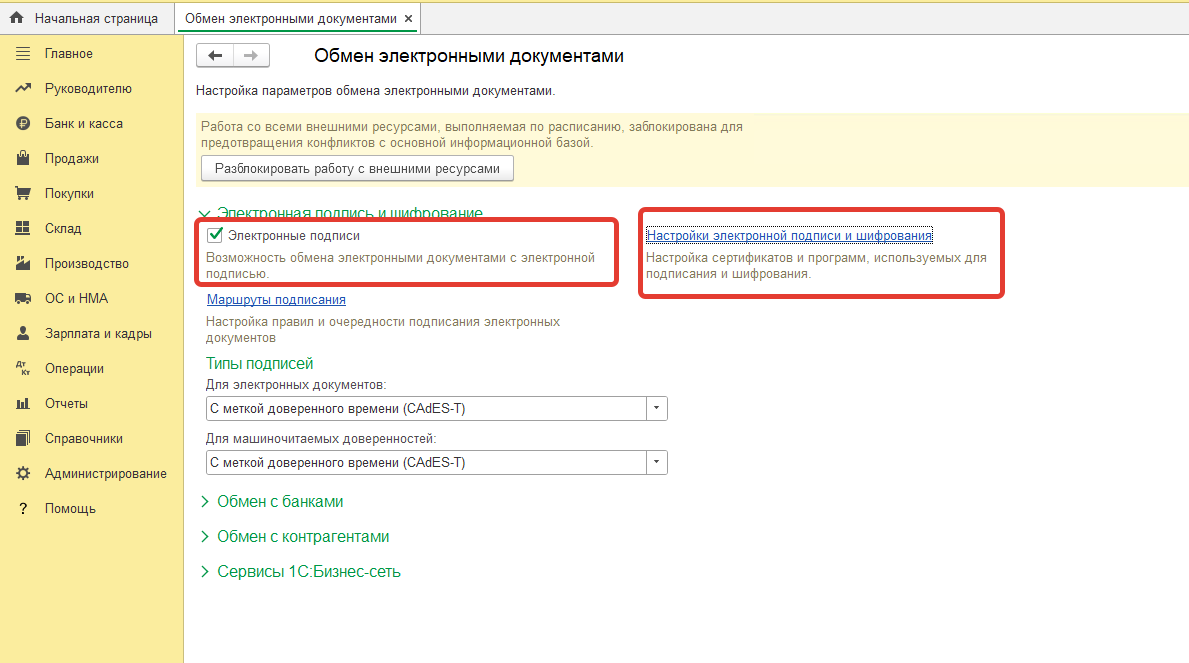
Откроется страница настроек ЭДО. Здесь сначала проверяем, что галочка «Электронные подписи» включена. Если выключена — включаем.
Далее кликаем по ссылке «Настройки электронной подписи и шифрования»:
В 1С:ЗУП и 1С:ERP путь немного другой: «НСИ и администрирование» → «Электронные подписи». Дальше всё аналогично.
Шаг 4. Вкладка «Сертификаты» → кнопка «Добавить»
Откроется окно настроек с несколькими вкладками. Нам нужна вкладка «Сертификаты» — обычно она открыта по умолчанию.
Список может быть пустым (если первый раз настраиваете) или содержать старые сертификаты.
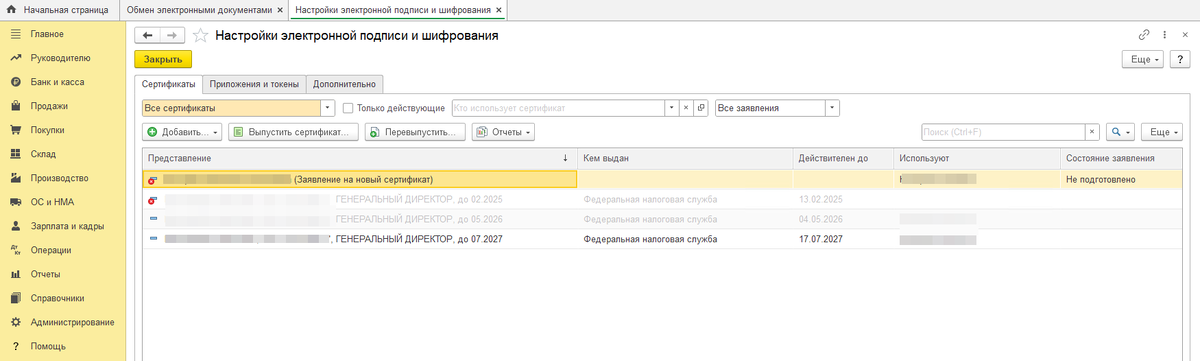
Нажимаем кнопку «Добавить»:
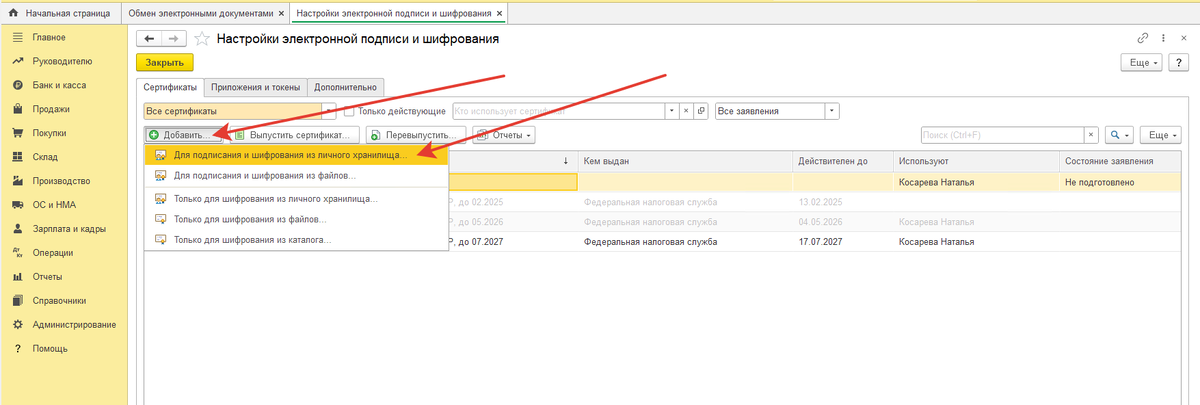
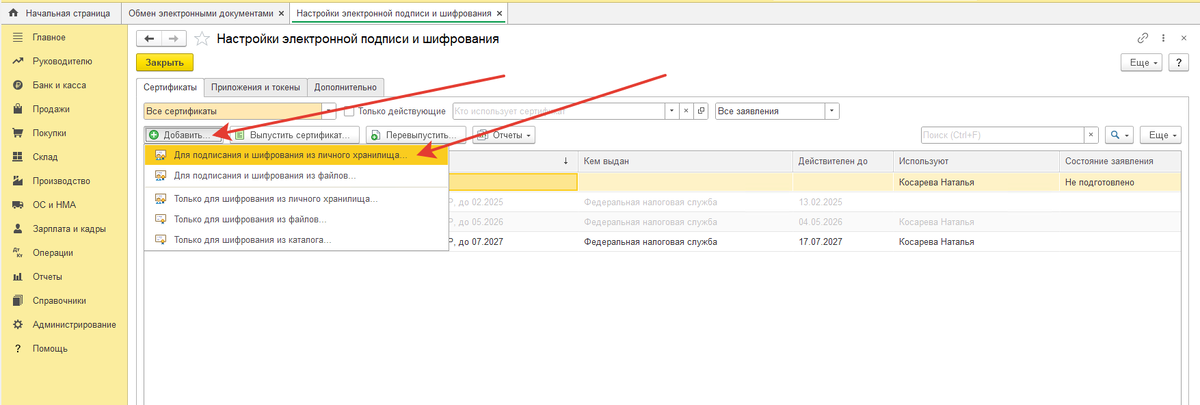
Шаг 5. Выбрать «Для подписания и шифрования из личного хранилища»
После нажатия «Добавить» появится выпадающее меню с вариантами. Выбираем «Из установленных на компьютере» — 1С подтянет сертификаты из хранилища Windows:
Шаг 6. Выбрать нужный сертификат из списка
Откроется окно со списком сертификатов из хранилища «Личные». Ориентируйтесь по ФИО владельца и сроку действия.
Если список пуст — поставьте галочку «Показывать все сертификаты» в верхней части окна. Если и после этого пусто — значит, сертификат не установлен в системе, возвращайтесь к подготовке.
Выбираем нужный сертификат и нажимаем «Выбрать»:
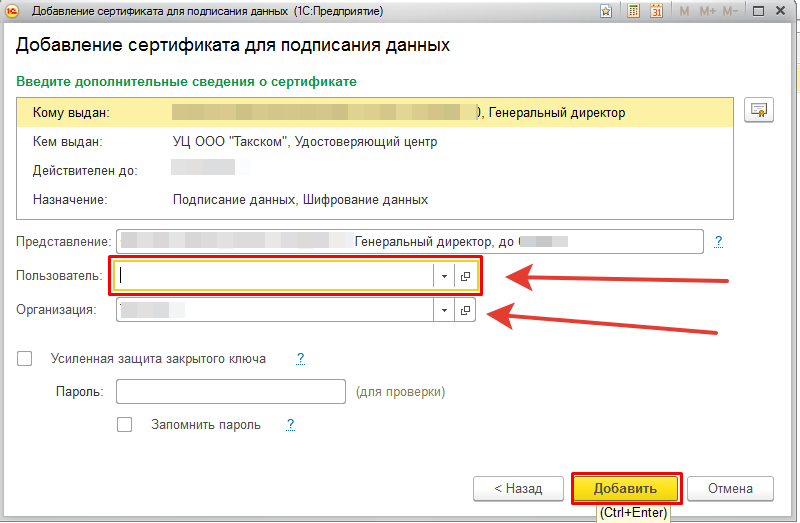
Шаг 7. Заполнить карточку сертификата
Откроется карточка сертификата. Здесь нужно:
- Указать организацию — к какой компании привязывается сертификат. Выбираем из выпадающего списка.
- Выбрать соответствующее сертификату физ лицо, а также заполнить тех, кто будет использовать ЭЦП.
- Нажать «Записать и закрыть».
Если контейнер защищён паролем (PIN), 1С запросит его в процессе. Вводим PIN от токена и продолжаем.
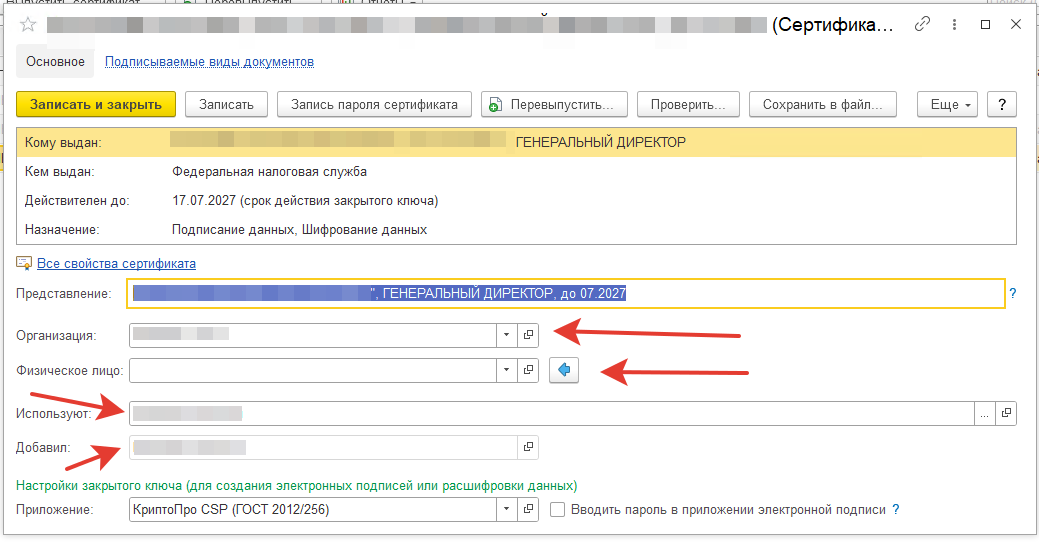
Шаг 8. Проверить сертификат
Это важный шаг, который многие пропускают — и потом ловят ошибки при подписании документов.
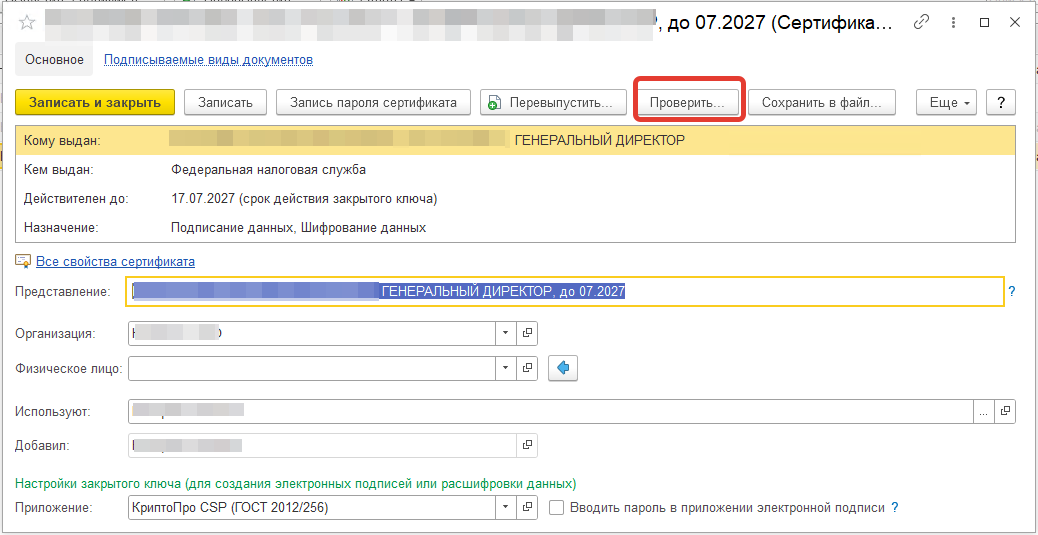
Возвращаемся в список сертификатов, находим добавленный, открываем его двойным кликом и нажимаем кнопку «Проверить»:
Если всё настроено верно, напротив всех пунктов появятся зелёные галочки: сертификат найден, цепочка проверена, доступ к закрытому ключу есть. Значит, можно подписывать отчётность и ЭДО-документы.
Если что-то пошло не так: частые проблемы
- Сертификат не отображается в списке 1С. Проверьте, что он лежит в хранилище «Личные» (через certmgr.msc). Проверьте разрядность — 1С и КриптоПро должны быть одной битности: обе 32-бит или обе 64-бит.
- «Нет доступа к закрытому ключу». Токен не вставлен, или не установлены драйверы носителя. Вытащите и вставьте токен заново.
- Цепочка сертификатов не доверена. Не установлены корневые сертификаты УЦ. Скачайте их с сайта Минцифры или удостоверяющего центра, который выдал ЭЦП.
- 1С не дружит с КриптоПро. Редко, но бывает. Попробуйте переустановить КриптоПро, при установке выберите опцию «Для 1С».
- Антивирус блокирует. Kaspersky и другие могут блокировать доступ к криптофункциям. Временно отключите и попробуйте снова.
- Дата и время на компьютере сбиты. 1С может не распознать срок действия. Проверьте, что время выставлено корректно.
Дополнительно: если сертификат для 1С-ЭДО
Если добавляете сертификат для уже существующей учётной записи ЭДО (например, при перевыпуске), после добавления в справочник сертификатов нужно ещё:
- Зайти в справочник «Организации» → выбрать организацию → «Учетные записи ЭДО».
- Открыть учётную запись → вкладка «Сертификаты» → удалить просроченный → добавить новый.
- Зайти в «Профили настроек ЭДО» → выбрать профиль → вкладка «Сертификаты организации» → «Добавить».
- 1С попросит подписать регистрационные данные — введите PIN и нажмите «Подписать». Данные уйдут оператору ЭДО, и сертификат активируется.